Mejor NAS para casa en 2026: cuál comprar sin saber de informática
Si buscas el mejor NAS para casa en 2026 y no sabes por dónde empezar, estás en el lugar correcto. Un NAS doméstico te permite guardar todas tus fotos, vídeos y documentos en casa —sin cuotas mensuales de Google Fotos o iCloud— y acceder a ellos desde el móvil, el ordenador o el televisor, estés donde estés.
En esta guía hemos seleccionado los dos mejores NAS para uso doméstico según su facilidad de uso, precio total (con discos incluidos) y fiabilidad a largo plazo. No hace falta ser informático: te explicamos exactamente cuál comprar según tu caso, cuánto te va a costar en total y qué necesitas para ponerlo en marcha.
Resumen rápido: para la mayoría de hogares, el Synology DS223 (~290€ sin discos) es la opción más recomendada por su facilidad de configuración. Si tu presupuesto es más ajustado o quieres usarlo también para ver películas con Plex, el QNAP TS-233 (~175€ sin discos) es la mejor alternativa.
¿Para quién va esto? Básicamente para cualquiera que quiera tener sus archivos guardados en casa sin gastar en almacenamiento en la nube y sin necesitar ser un técnico para configurarlo.
Los mejores NAS para casa en 2026
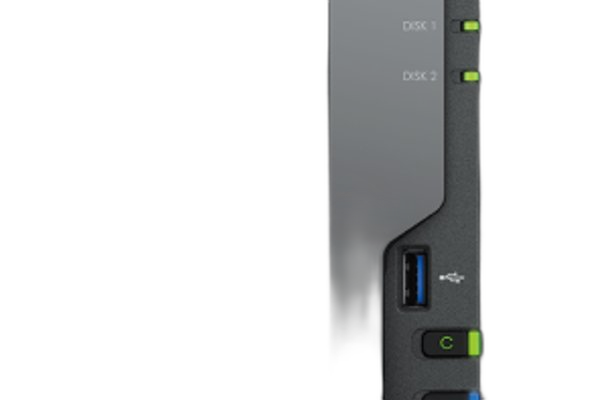
El NAS más recomendado para casa. Es el que menos complica la vida: se instala fácil, la app funciona bien y los datos están seguros.
✅ Para quién es
Para quien quiere hacer copias de seguridad automáticas del ordenador y los móviles, o tener sus fotos y vídeos guardados en casa sin depender de Google Fotos o iCloud.
🚫 Para quién no es
Si solo quieres guardar archivos y acceder a ellos ocasionalmente, un disco duro externo normal (mucho más barato) puede ser suficiente.
Ventajas
- ✓Se configura en menos de 30 minutos, sin conocimientos técnicos
- ✓App para móvil muy intuitiva (iOS y Android)
- ✓Copias de seguridad automáticas del ordenador y móviles
- ✓Puedes ver tus fotos y vídeos desde cualquier lugar
- ✓Si un disco falla, no pierdes los datos (con 2 discos)
Inconvenientes
- ✗Precio elevado si le sumas los discos duros (100-200€ más)
- ✗Ocupa espacio y hace algo de ruido (ventilador)

Buena alternativa si el presupuesto importa o si quieres usar el NAS también como servidor de películas y series.
✅ Para quién es
Para quien quiere un NAS más económico y también le interesa usarlo como servidor multimedia: ver películas y series guardadas en el NAS desde el televisor o tablet.
🚫 Para quién no es
Si la interfaz complicada te frustra, el Synology es más amigable. El QNAP tiene más opciones pero también más complejidad.
Ventajas
- ✓Precio más asequible que el Synology
- ✓Compatible con Plex y otros servidores multimedia
- ✓Buena relación calidad-precio
Inconvenientes
- ✗Interfaz algo más compleja que Synology
- ✗App móvil menos pulida
¿Qué NAS para casa te conviene según tu caso?
La pregunta más habitual es: ¿cuál comprar, el Synology DS223 o el QNAP TS-233? La respuesta depende de tres factores: tu presupuesto, para qué lo vas a usar principalmente y cuánta paciencia tienes con la tecnología.
- →Si quieres la opción más sencilla para copias de seguridad y fotos: elige el Synology DS223. Es el NAS para casa más fácil de configurar del mercado.
- →Si quieres ahorrar dinero o usarlo como servidor Plex para películas: elige el QNAP TS-233. Cuesta unos 115€ menos y tiene mejor soporte multimedia.
- →Si solo necesitas guardar archivos de vez en cuando: quizás un disco duro externo de 1-2 TB (30-50€) sea suficiente para tu caso.
¿Cuánto cuesta realmente un NAS para casa? (precio total con discos)
Uno de los errores que comete la gente cuando busca un NAS económico para casa es que solo mira el precio del aparato y se olvida de los discos duros. El NAS por sí solo no sirve para nada, necesitas comprar los discos aparte. Así que al final te gastas bastante más de lo que pensabas.
Estimación de precio total para empezar:
- Synology DS223 + 2 discos de 2TB~450–490€
- QNAP TS-233 + 2 discos de 2TB~335–375€
Los discos duros WD Red o Seagate IronWolf de 2TB rondan los 80–100€ la unidad, aunque estos precios van variando.
Si lo comparas con pagar Google One (30€/año por 200 GB o 100€/año por 2 TB) o iCloud+ (36€/año por 200 GB), un NAS doméstico se te amortiza en 3 o 4 años si guardas bastantes datos. Una vez pasado ese tiempo, el almacenamiento ya es gratis y encima los datos son realmente tuyos, no dependen de nadie más.
Preguntas frecuentes sobre NAS para casa
¿Qué es un NAS y para qué sirve? ▾
Un NAS es básicamente un disco duro que se conecta a tu router WiFi y que puedes usar desde cualquier dispositivo de tu casa, o incluso desde fuera. Sirve para guardar fotos, vídeos, documentos y hacer copias de seguridad automáticas, sin depender de servicios en la nube como Google Drive o iCloud.
¿Cuánto cuesta un NAS en total? ▾
El NAS en sí cuesta entre 175€ y 300€. A eso hay que sumarle los discos duros, que suelen costar entre 80€ y 150€ cada uno. Para empezar, con 2 discos de 2TB (unos 80€ cada uno) tienes suficiente para la mayoría de hogares.
¿Necesito conocimientos técnicos para instalar un NAS? ▾
Con Synology, no. El proceso es: conectar los discos, enchufar el NAS al router, seguir el asistente desde el navegador. En 30 minutos está listo. QNAP es algo más técnico pero también tiene asistente de configuración.
¿Cuál es el mejor NAS para casa en 2026? ▾
Para la mayoría de usuarios domésticos, el Synology DS223 es el mejor NAS para casa en 2026. Es el más fácil de configurar, tiene una app móvil muy intuitiva y ofrece copias de seguridad automáticas sin necesidad de conocimientos técnicos. Si el presupuesto es ajustado o quieres usarlo como servidor de películas con Plex, el QNAP TS-233 es la mejor alternativa.
¿Merece la pena comprar un NAS para casa o es mejor seguir con Google Fotos? ▾
Depende de cuántos datos tienes y de cuánto te preocupa la privacidad. Si tienes más de 100 GB de fotos y vídeos, pagas por almacenamiento en la nube o quieres que tus datos estén en casa y no en servidores de terceros, un NAS se amortiza en 2-3 años frente a las suscripciones mensuales de Google One o iCloud.
¿Todavía tienes dudas sobre qué NAS comprar para tu hogar?
Esta guía se actualiza periódicamente con los mejores NAS para casa disponibles en Amazon España.